1. HƯỚNG DẪN CHỈNH SỬA CỬA HÀNG ONLINE VÀ TẠO BÀI VIẾT
Việc thay đổi thông tin nhà hàng trên cửa hàng Online MoMo sẽ được chỉnh sửa trực tiếp trên trang MoMo Business nhằm mang đến trải nghiệm tốt nhất cho khách hàng. Vui lòng xem hướng dẫn tại đây
Việc đăng bài viết thường xuyên với nội dung hấp dẫn giúp cửa hàng của bạn trở nên chuyên nghiệp, mang lại sự tin tưởng và thu hút nhiều khách hàng đến trải nghiệm dịch vụ. Xem hướng dẫng đăng tải bài viết trên cửa hàng MoMo của bạn tại đây
2. HƯỚNG DẪN TẠO CHƯƠNG TRÌNH KHUYẾN MÃI CHẠY TRÊN APP MOMO
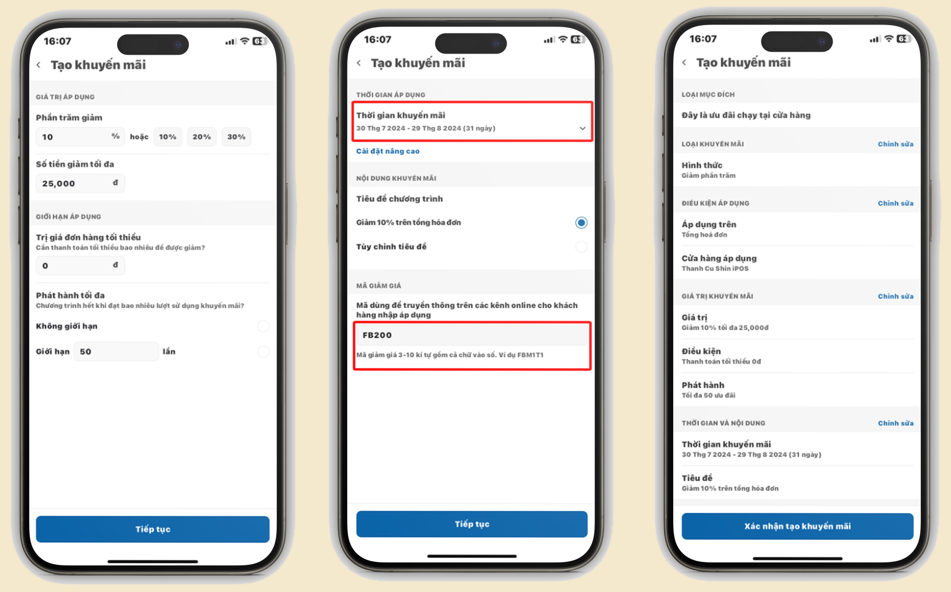
- Để tạo chương trình bạn vào phần “Tăng Doanh thu” trên app Fabi Manager (POS FABi) => “Tạo khuyến mãi mới” => Chọn mục đích ưu đãi cần tạo để tạo chương trinh bạn muốn.
Lưu ý: Chi phí để phát hành voucher 100đ/voucher cho 1 lượt phát hành
 Bước 2: Nhập phần trăm giảm giá và số tiền giảm tối đa => chọn thời gian khuyến mãi của chương trình và Điền mã giảm tự tạo ( dùng để truyền thông các kênh online hoặc cho thu ngân nhập ) ⇒ Xác nhận và tạo khuyến mãi
Lưu ý: Chi phí để phát hành voucher 100đ/voucher cho 1 lượt phát hành
- Chương trình ưu đãi tạo voucher áp dụng tại cửa hàng, Ưu đãi này có thể đăng lên các trang mạng xã hội hoặc thông báo tại cửa hàng để khách hàng biết và đến cửa hàng để sử dụng.
Bước 2: Nhập phần trăm giảm giá và số tiền giảm tối đa => chọn thời gian khuyến mãi của chương trình và Điền mã giảm tự tạo ( dùng để truyền thông các kênh online hoặc cho thu ngân nhập ) ⇒ Xác nhận và tạo khuyến mãi
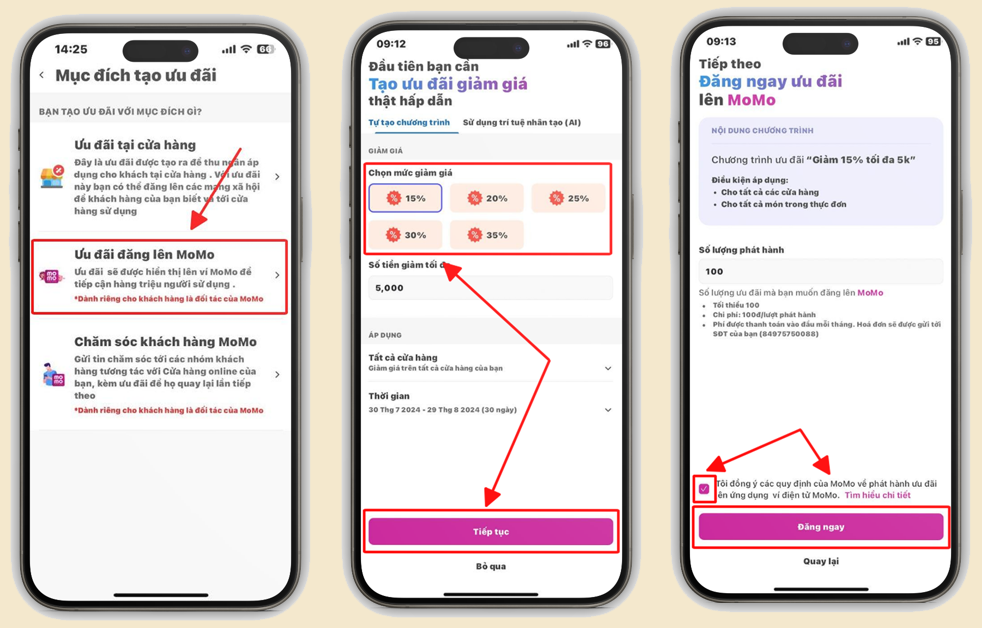
- Ưu đãi này sẽ đươc đăng lên trang Momo và hiển thị trên ví Momo để người dùng có thể thu thập voucher và sử dụng tại cửa hàng
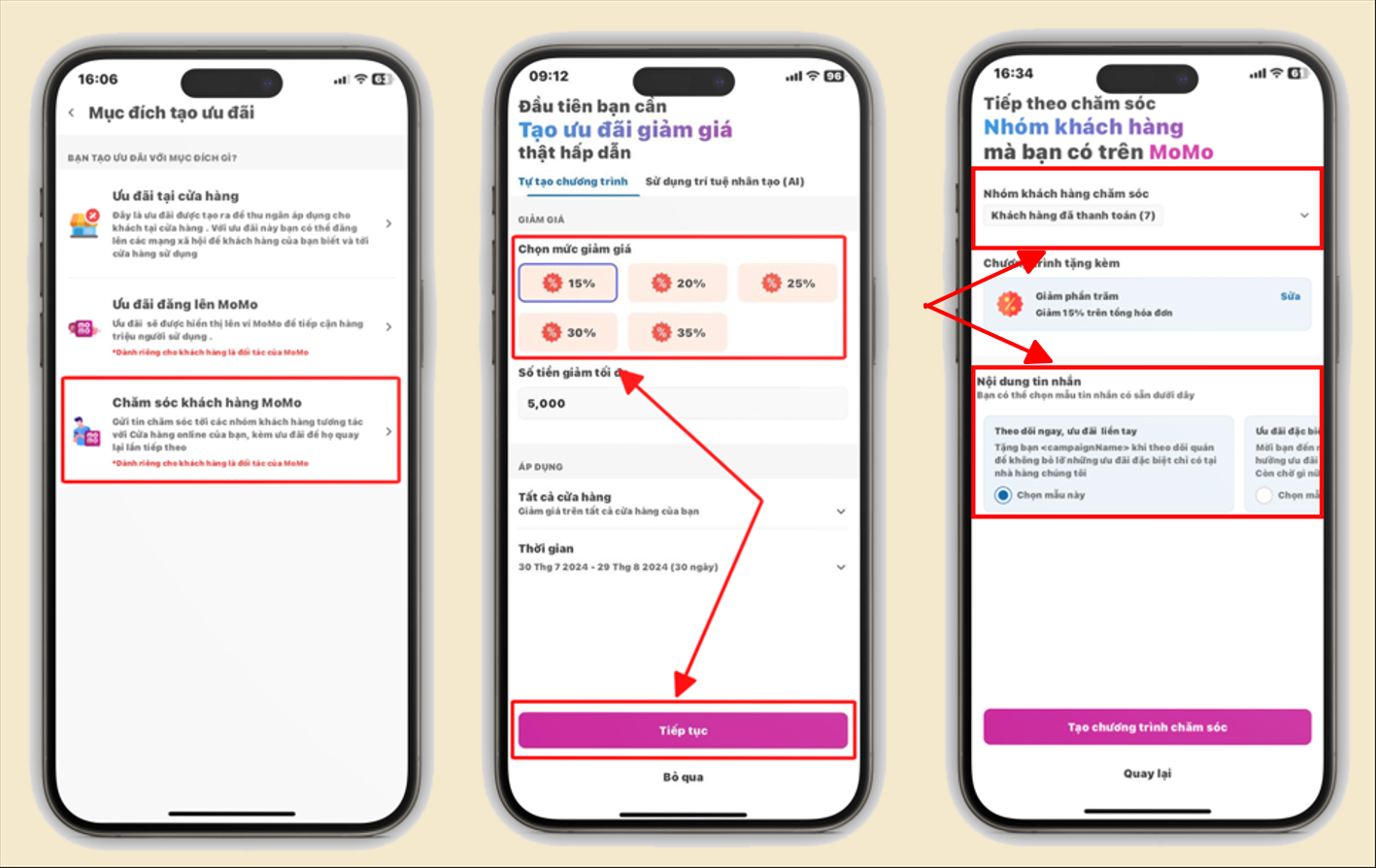
- Gửi tin nhắn chăm sóc đến các đối tượng là khách hàng có tương tác với cửa hàng Online của cửa hàng của bạn trên MoMo và tặng kèm ưu đãi để học quay lại lần tiếp theo
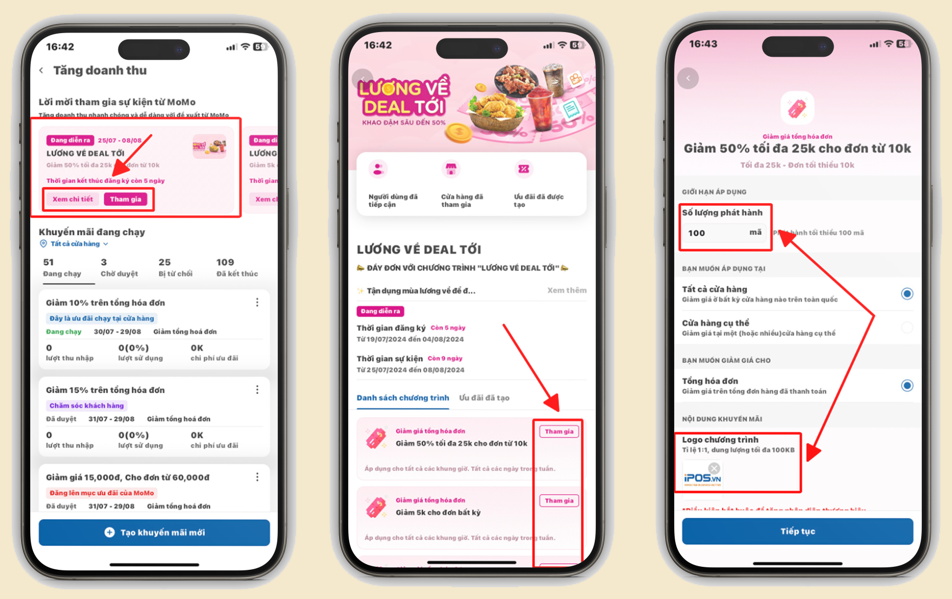
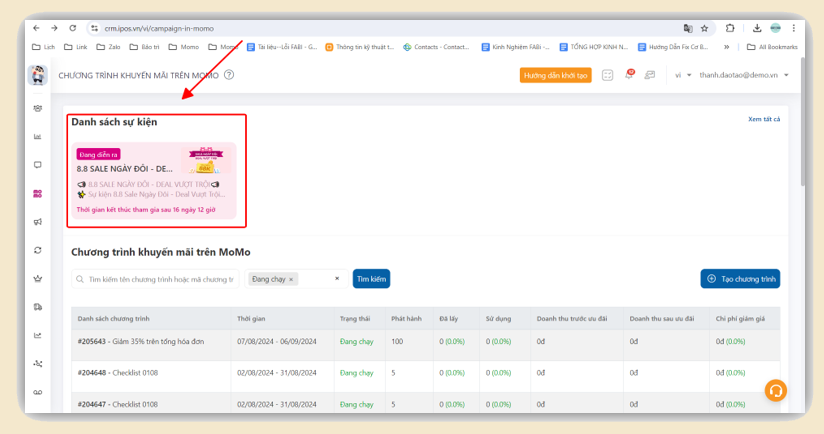
- Ngoài ra, bạn cũng có thể tham gia các sự kiện lớn từ MoMo. Bằng cách bấm vào sự kiện đang diễn ra ở mục "Lời mời tham gia sự kiện từ MoMo". Sau đó chọn chương trình khuyến mãi phù hợp mà bạn muốn. Thể lệ các chương trình khuyến mãi này được cố định, bấm "Xem chi tiết" để xem và chọn chương trình phù hợp
Bước 1: Chọn chương trình phù hợp và bấm "Tham gia" và nhập số voucher phát hành, chọn Logo quán là đã có thể tham gia sự kiện thành công.
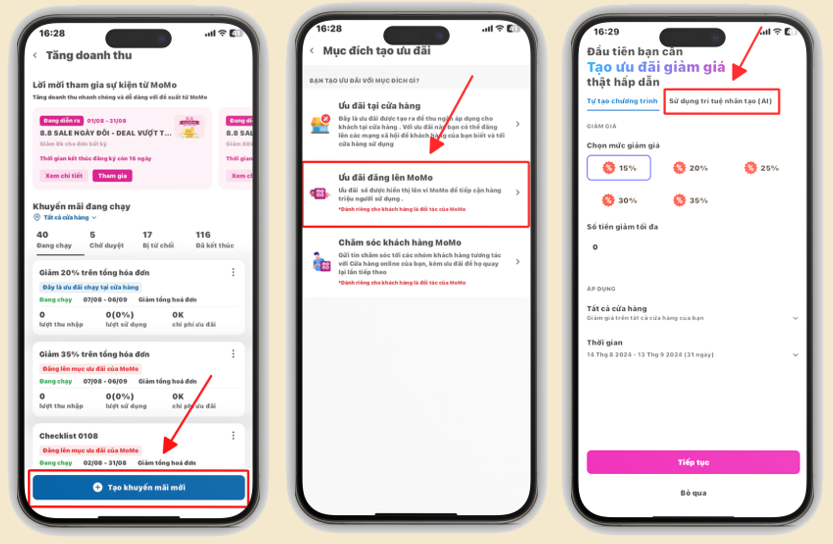
Bước 1: Vào ứng dụng Fabi Manager chọn "Tăng doanh thu" và bấm chọn "Tạo khuyến mãi mới"
 Bước 2: Bấm chọn "Uư đãi đăng lên MoMo" và tiếp tục chọn "Sử dụng trí tuệ nhận tạo (AI)"
 Bước 3: Bấm "Tạo yêu cầu mới" và tiến hành nhập số tiền, tỷ lệ giảm giá để hệ thống đưa ra nhưng gợi ý và chọn "Tham gia" để gửi yêu cầu đăng ký tham gia
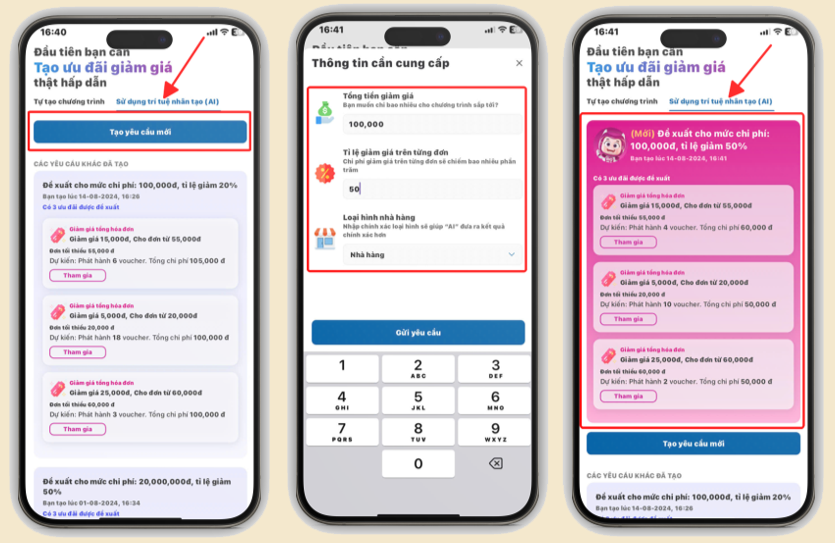
Bước 2: Bấm chọn "Uư đãi đăng lên MoMo" và tiếp tục chọn "Sử dụng trí tuệ nhận tạo (AI)"
Bước 3: Bấm "Tạo yêu cầu mới" và tiến hành nhập số tiền, tỷ lệ giảm giá để hệ thống đưa ra nhưng gợi ý và chọn "Tham gia" để gửi yêu cầu đăng ký tham gia
-
Tạo ưu đãi đăng lên MoMo
Lưu ý: Chi phí để phát hành voucher 100đ/voucher cho 1 lượt phát hành
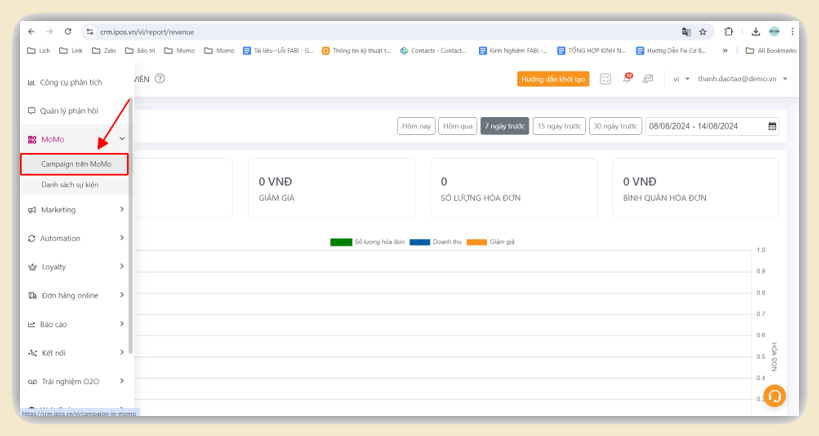 Bước 2: Bấm "Tạo chương trình" để tạo
 Bước 3: Nhập điều kiện chương trình của bạn và bấm "Tạo chương trình"
- Lưu ý: Logo bắt buộc phải là logo của quán tỷ lệ 1:1

-
Tạo ưu đãi theo Event của Momo
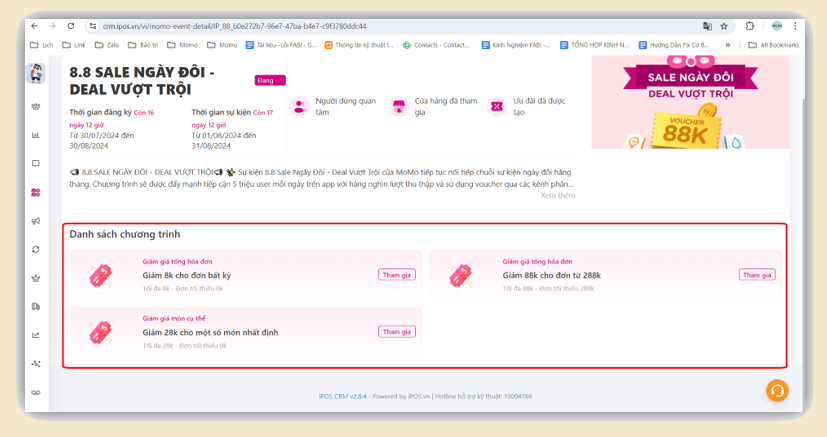
 Bước 2: Chọn "Danh sách chương trình" cần tham gia và bấm "Tham gia"
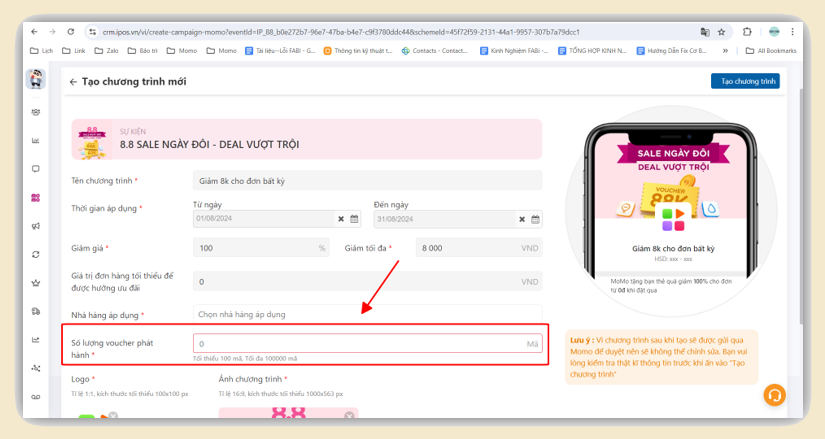
 Bước 3: Nhập "Số lượng voucher phát hành" và bấm "Tạo chương trình"
- Lưu ý: Logo bắt buộc phải là logo của quán tỷ lệ 1:1
I. Hướng dẫn chỉnh sửa chương trình khuyến mãi
=> Việc chỉnh sửa chương trình trên MoMo không khả thi do chương trình đã được duyệt và phát hành trên app Momo để người dùng thu thập và sử dụng
II. Hướng dẫn dừng chương trình khuyến mãi
Lưu ý: Chỉ tạm dừng được những chương trình tự tạo còn những chương trình chạy theo Event của MoMo phải nhờ phía MomM dừng, những Voucher người dùng đã thu thập trước đó nếu chương trình đã dừng thì vẫn sử dụng bình thường
 Bước 2: Chọn chương trình đang ở trang thái Đang chạy
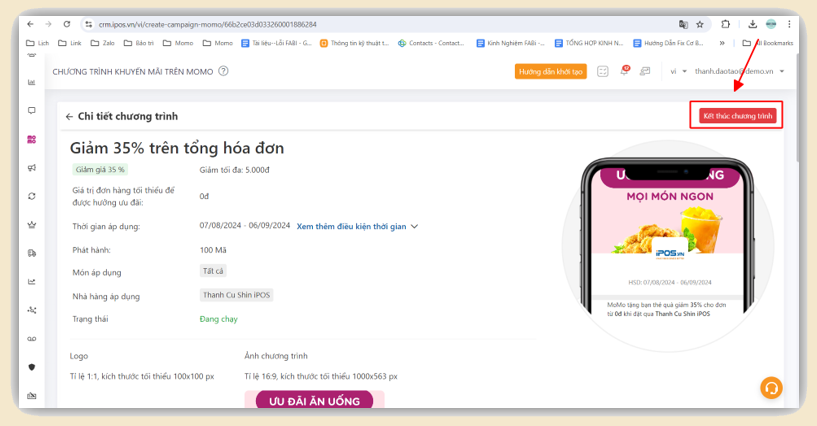
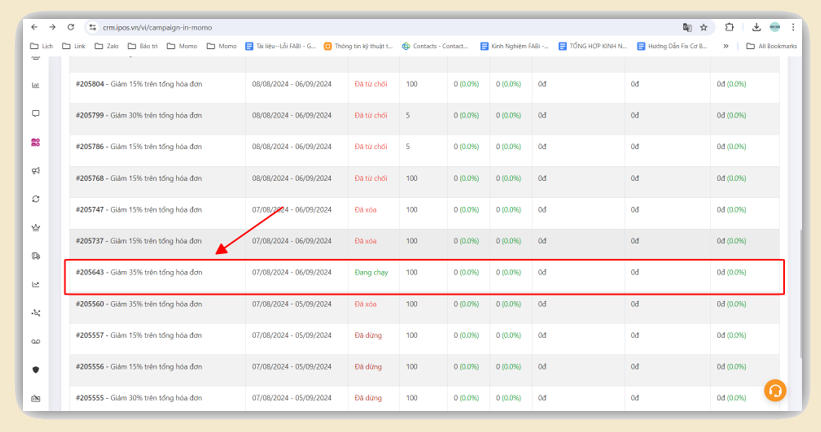 Bước 3: Bấm "Kết thức chương trình" để dừng chương trình đang chạy
=> Việc chỉnh sửa chương trình trên MoMo không khả thi do chương trình đã được duyệt và phát hành trên app Momo để người dùng thu thập và sử dụng
II. Hướng dẫn dừng chương trình khuyến mãi
Lưu ý: Chỉ tạm dừng được những chương trình tự tạo còn những chương trình chạy theo Event của MoMo phải nhờ phía MomM dừng, những Voucher người dùng đã thu thập trước đó nếu chương trình đã dừng thì vẫn sử dụng bình thường
-
Trên ứng dụng Fabi Manager
-
Trên trang CRM
Bước 2: Chọn chương trình đang ở trang thái Đang chạy
Bước 3: Bấm "Kết thức chương trình" để dừng chương trình đang chạy
3. QUY TRÌNH THU THẬP VÀ SỬ DỤNG VOUCHER
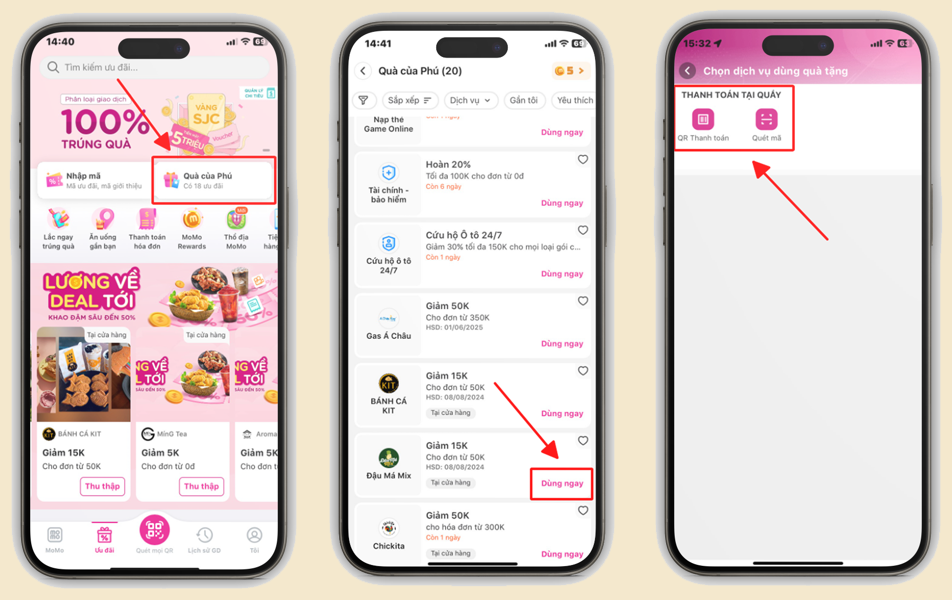
⇒ User có thể tiếp cận và thu thập Voucher bạn tạo từ tab Tăng doanh thu ở ứng dụng Fabi Manager trong mục "Ưu đãi", hoặc trong trang Cửa hàng online của bạn trên app MoMo.
 ⇒ Sau khi thu thập, Voucher sẽ nằm trong mục Ưu đãi của End-user.
 ⇒ End-user có thể bấm vào một Voucher bất kì để xem chi tiết, thể lệ áp dụng, chi nhánh áp dụng của Voucher.

⇒ Sau khi thu thập, Voucher sẽ nằm trong mục Ưu đãi của End-user.
⇒ End-user có thể bấm vào một Voucher bất kì để xem chi tiết, thể lệ áp dụng, chi nhánh áp dụng của Voucher.
Lưu ý: Voucher MoMo không áp dụng với với phương thức thanh toán MoMo bằng mã QR tĩnh.
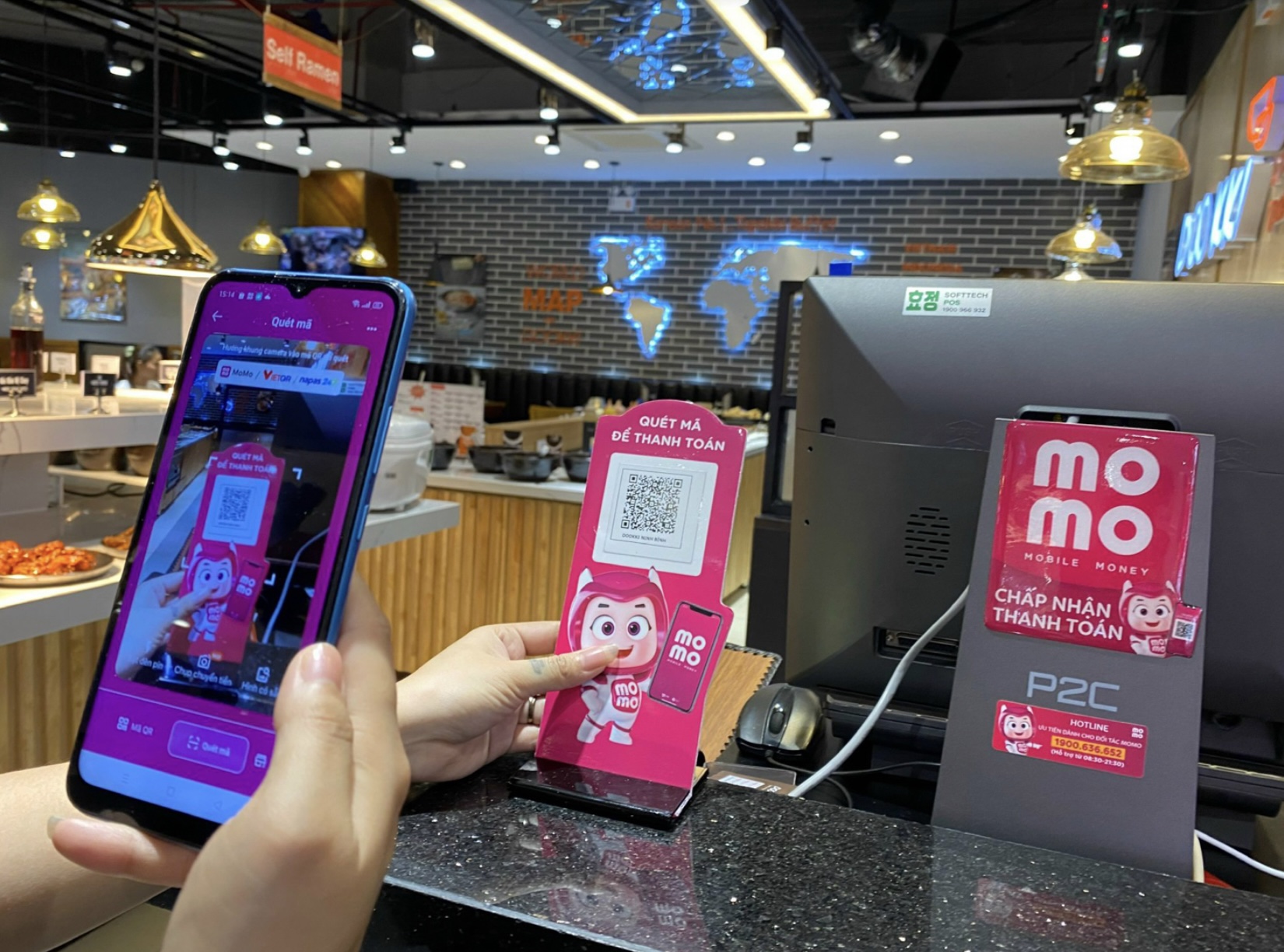
Hướng dẫn các hình thức thanh toán MoMo: Tại đây
- Khách hàng đến quán sử dụng dịch vụ và sử dụng voucher tuỳ theo hình thức thanh toán qua MoMo mà quán bạn đang áp dụng: ⇒ Nếu quán bạn đang sử dụng thanh toán MoMo Scanner (quán dùng máy Scanner quét mã thanh toán của người dùng), thì khách hàng chọn redeem voucher như hình ở giao diện QR thanh toán, sau đó đưa mã cho thu ngân quét scanner thanh toán.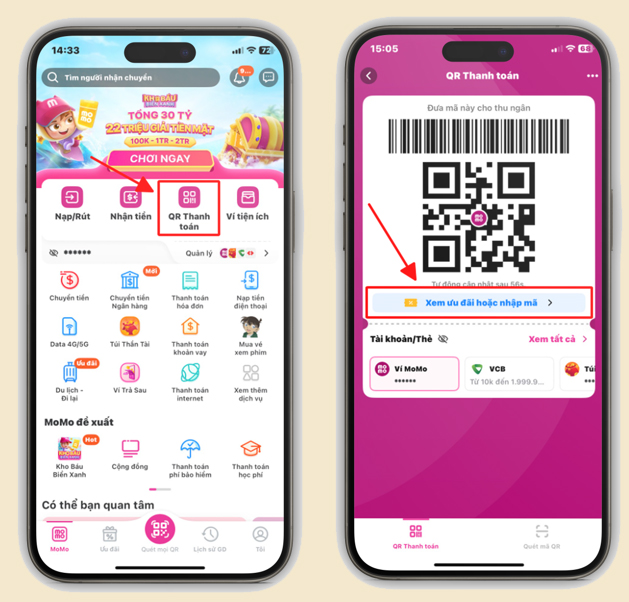 ⇒ Nếu quán bạn đang sử dụng thanh toán MoMo QR4 (khách hàng dùng tính năng quét mã trên app MoMo để quét mã QR của quán), thì khách hàng sau khi quét mã QR sẽ được chọn voucher áp dụng như hình:
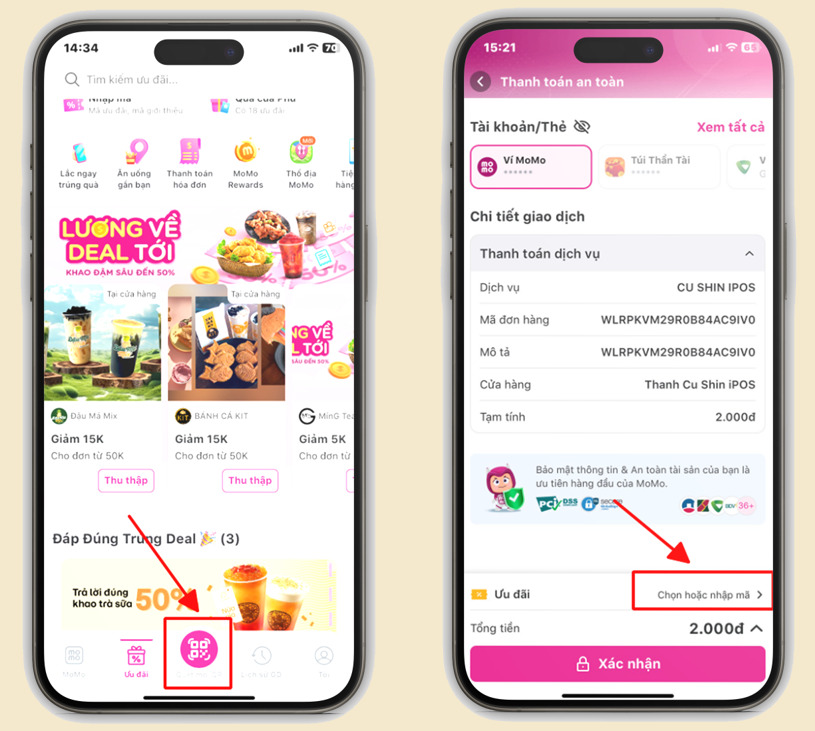 ⇒ Nếu bạn ở giao diện ưu đãi có thể bấm vào ưu đãi muốn sử dụng và "Dùng ngay" và chọn hình thức thanh toán Scanner hoặc là Quét mã để thanh toán